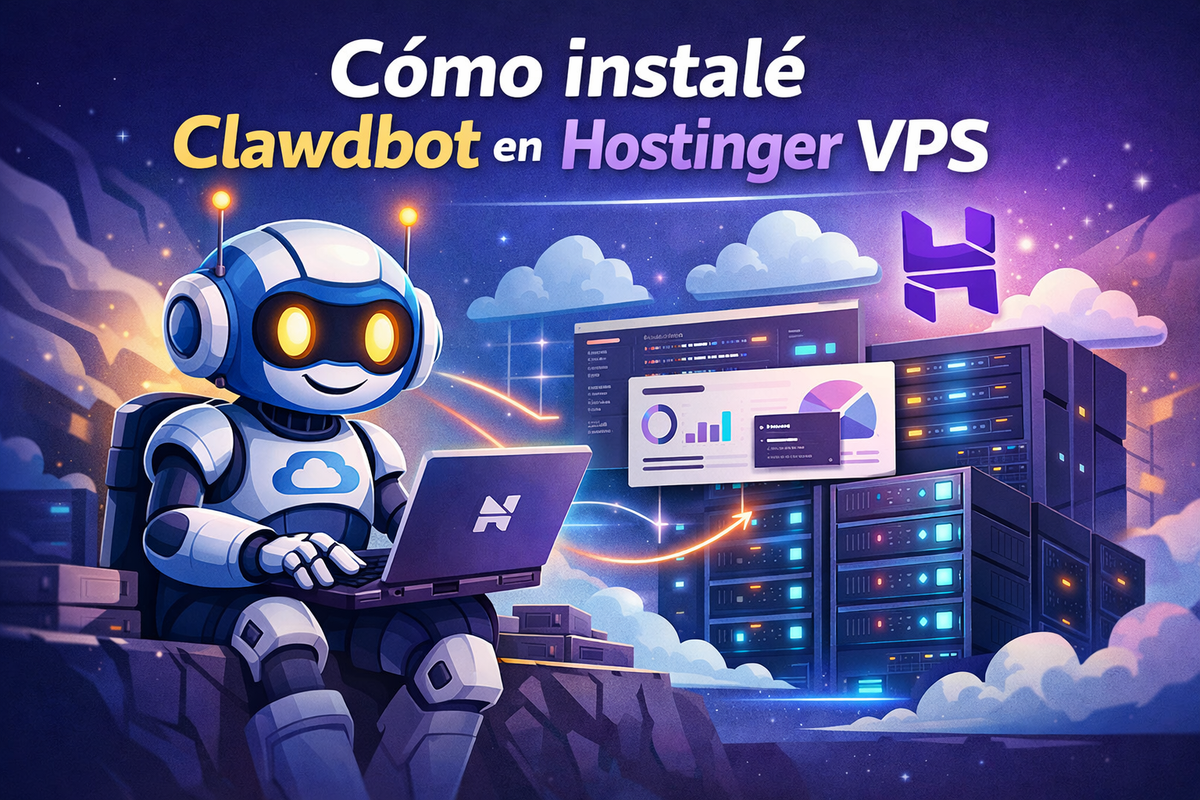
Cómo instalé Clawdbot en Hostinger VPS

Nota rápida: este post no es un tutorial paso a paso.
Incluyo algunos detalles técnicos únicamente como contexto del experimento.
El foco está en las decisiones, frustraciones y aprendizajes del proceso.
El fin de semana me enteré de una herramienta llamada ClawdBot, que después se llamó MoltBot y que ahora se terminó llamando OpenClaw.
 jonahships_
¿Para que sirve?
Básicamente es un orquestador que conectarse con diferentes herramientas como por ejemplo Gmail, Drive, NanoBanana, y muchas otras mas.
En definitiva es un agente que puede resolver muchos escenarios y simplificarnos nuestra operativa. Y cual es su cerebro? bueno, modelos de IA como OpenAI, Anthropic, y muchos mas.
Dicho esto, dije.... necesito instalarlo para poder resolver y liberarme de tiempo en muchas tareas de mi día a día. Mas adelante les comento que escenarios resolví!.
Manos a la obra
Hay muchas formas de instalarlo, pero en mi caso me decidí por un VPS (un servidor, básicamente una computadora en la nube).
Mi VPS está en Hostinger así que ya contaba con lo que necesitaba.
Esta parte es bastante técnica, pero una vez sigas los pasos ya después todo lo vamos a gestionar con un canal como Telegram o WhatsApp por ejemplo.
Pasos
En la terminal de nuestra VPS vamos a ejecutar estos pasos
ssh root@IP_VPS
adduser clawd
usermod -aG sudo clawd
curl -fsSL https://openclaw.ai/install.sh | bash
Esto implica:
- Crear un usuario
- Darle accesos
- Ejecutamos la instalación
A partir de ahí se ejecuta el instalador:
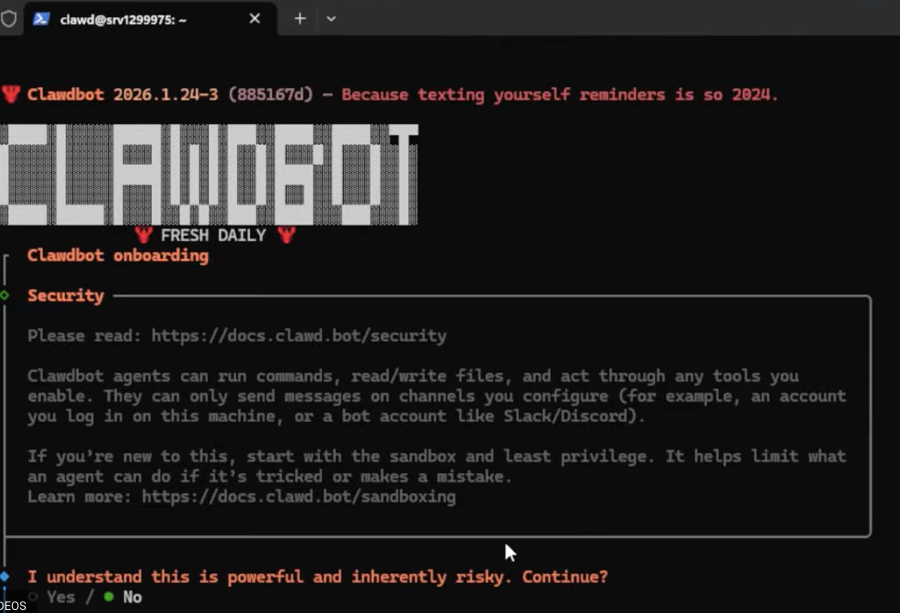
Siguiendo el asistente conectamos nuestras claves de OpenAI, Anthropic y, en mi caso Telegram para poder conversar.
Desafíos encontrados
Bien esta instalación OK, pero no podía hacerlo funcionar en mi PC o Notebook.¿Porqué?...
Porque es necesario hacer un túnel entre el VPS y nuestra compu. Para eso seguimos estos pasos:
su - clawd
sudo -u clawd clawdbot gateway --bind loopback --port 18789 --verbose
whoami
which clawdbot
sudo -u clawd clawdbot gateway --bind loopback --port 18789 --verbose
Ahora nos falta abrir un Terminal en nuestra compu para activar ese túnel entre nuestra VPS y la PC.
ssh -N -L 18789:127.0.0.1:18789 clawd@VPS_IP
Y ponemos nuestra password que definimos en nuestro usuario.
Con esto listo, ya podemos acceder desde nuestro navegador e interactuar y también desde Telegram si lo configuramos.
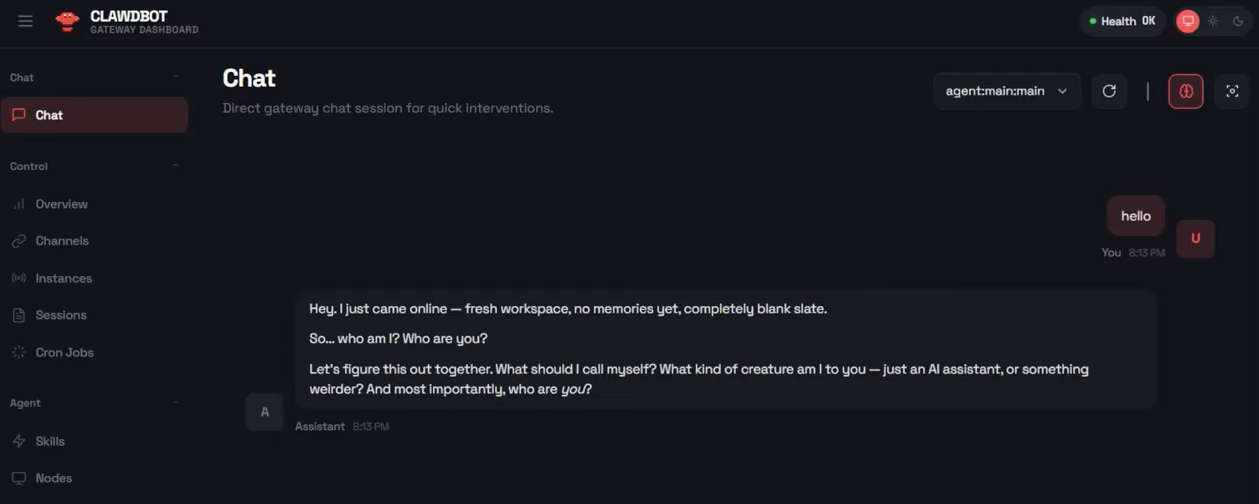
Igual se que parece díficil, pero siguiendo estos pasos vas a lograrlo.
Si queré crearte tu VPS en Hostinger con descuento te dejo un link
Y no te estreses! en mi caso seguí un tutoría que te lo dejo al final del post.
Por qué elegí self-host
Control, privacidad y la posibilidad de iterar rápido. Tener todo en una VPS te obliga a pensar en seguridad (tokens, permisos) y mantenimiento (backups, updates), pero a cambio ganás independencia y la libertad de diseñar flujos a medida.
Hostinger fue mi elección para arrancar porque ofrece un balance costo/tiempo razonable: una VPS suficiente para pruebas, acceso SSH fácil y precio aceptable mientras valido la idea.
Casos de uso
Estuve conectando varias aplicaciones y probando varios escenarios.
Debo decir, que me ayudó muchísimo en escenarios tales como generación de contenidos, gestión de notas, y muchas cosas mas!
Para no hacer este post tan largo voy a publicar la próxima semana escenarios que fue resolviendo y como los conecté.
Te invito a suscribirte para seguir esta saga. Voy a compartir descubrimientos y desarrollos de aplicaciones con vibe Coding. Bienvenido!
Recursos y enlaces
- Tutorial que seguí (me ayudó bastante): https://youtu.be/BhjK2Gr0Ryc